Konfiguracja OwnTracks
Śledzenie lokalizacji należy włączać wyłącznie za wiedzą użytkownika oraz zgodnie z wewnętrznymi zasadami lub lokalnymi wymogami prawnymi.
Czym jest OwnTracks?
OwnTracks to bezpłatna aplikacja open source, która umożliwia automatyczne wysyłanie danych lokalizacji GPS z telefonu do Lula.Cleaning.
Najważniejsze zalety
- Działa zarówno na iOS (iPhone/iPad), jak i Androidzie
- Automatycznie wysyła dane lokalizacji w tle na Twój unikalny adres Webhook URL w Lula.Cleaning
- Jest bezpłatna i nie wymaga zakładania konta
Czego potrzebujesz
- Smartfona z systemem iOS 14 lub nowszym albo Android 6 lub nowszym
- Unikalnego adresu URL webhooka skopiowanego z aplikacji Lula.Cleaning
Instalacja i konfiguracja
Przed kontynuowaniem upewnij się, że masz skopiowany adres URL webhooka z aplikacji Lula.Cleaning, zgodnie z opisem tutaj: https://docs.lula.cleaning/en/setting-up-gps-location
Krok 1. Pobierz aplikację
Dla iPhone / iPad (iOS)
- Otwórz App Store na telefonie
- Wyszukaj: OwnTracks
- Naciśnij Zainstaluj (aplikacja jest bezpłatna)
Dla Androida
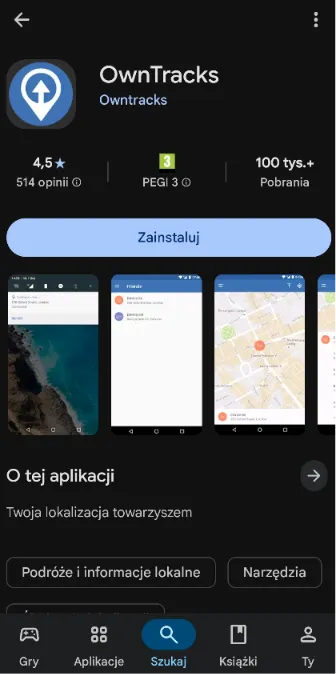
- Otwórz Google Play Store
- Wyszukaj: OwnTracks
- Naciśnij Zainstaluj
Krok 2. Otwórz aplikację po raz pierwszy
Gdy otworzysz OwnTracks po raz pierwszy, aplikacja przeprowadzi Cię przez kilka kroków konfiguracji. Za każdym razem, gdy aplikacja poprosi o nadanie uprawnienia, naciśnij przycisk „PROŚBA O POZWOLENIE” i zezwól na wymagany dostęp. Zrzuty ekranu poniżej zostały wykonane na urządzeniu z Androidem. Proces na iPhone’ach jest bardzo podobny.
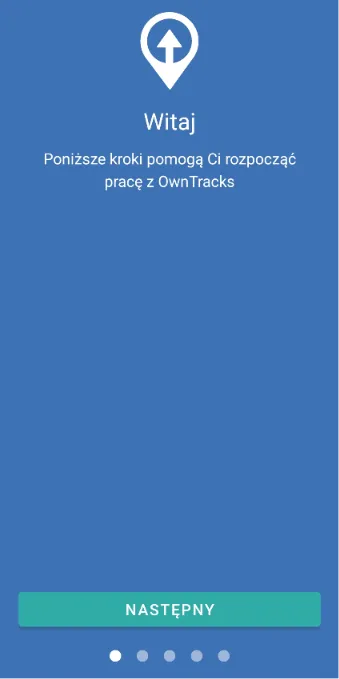
- Na pierwszym ekranie naciśnij Następny
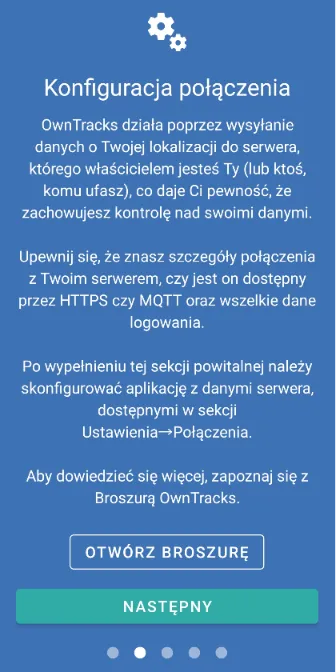
- Na drugim ekranie ponownie naciśnij Następny
- Następnie naciśnij przycisk „REQUEST PERMISSION”
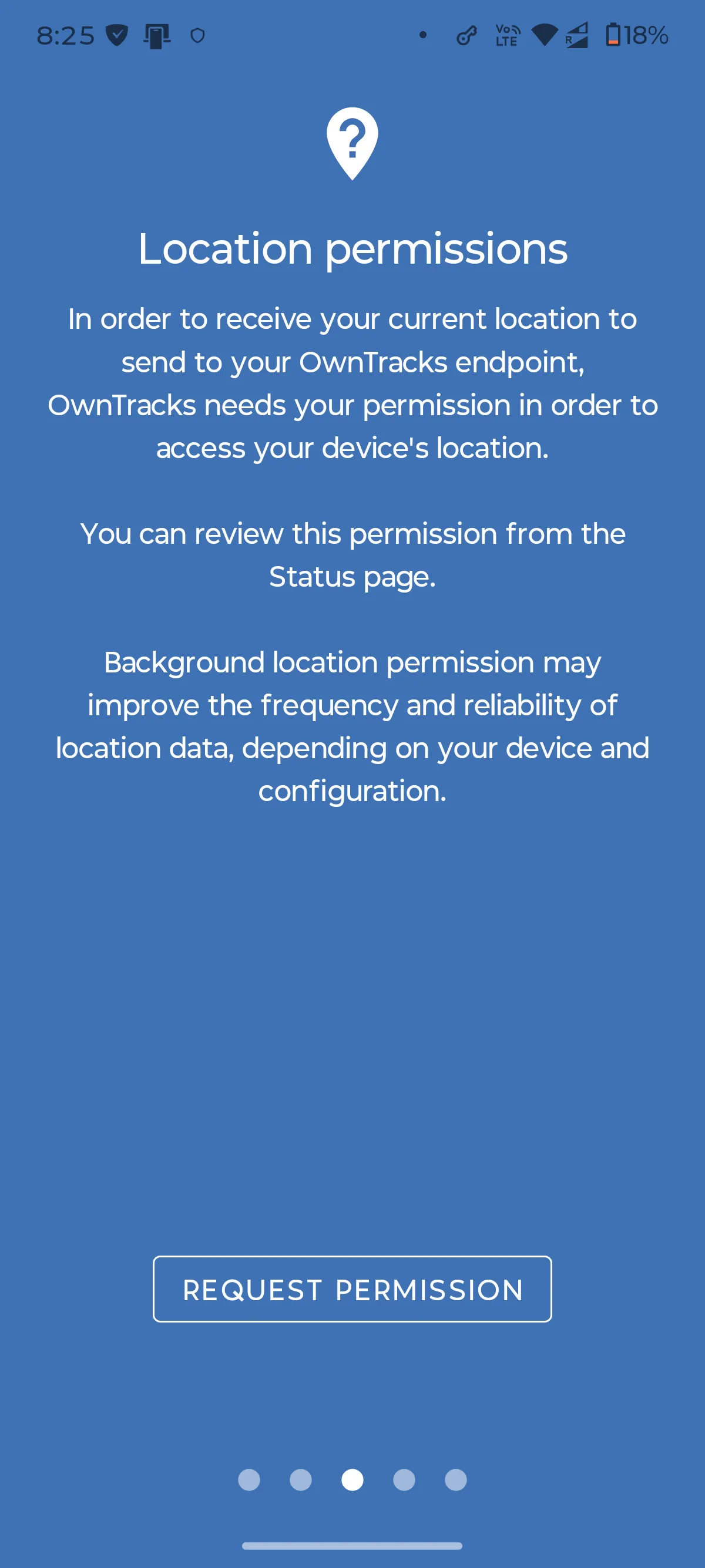
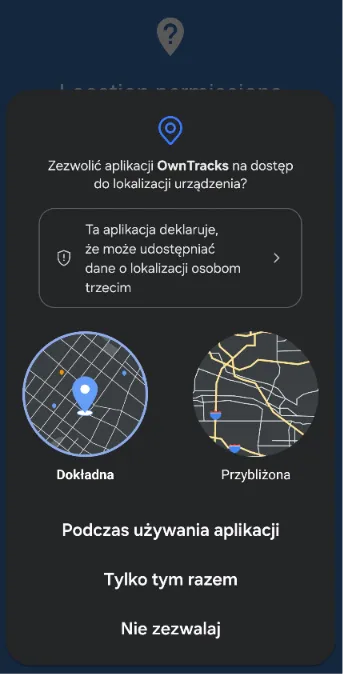
- Zezwól aplikacji na dostęp do lokalizacji, wybierając „Podczas używania aplikacji”
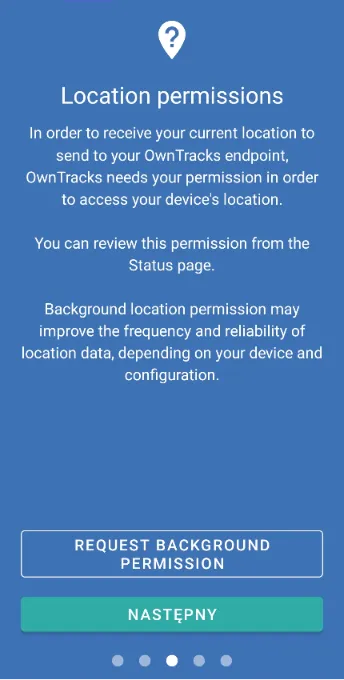
- Następnie naciśnij „REQUEST BACKGROUND PERMISSION”
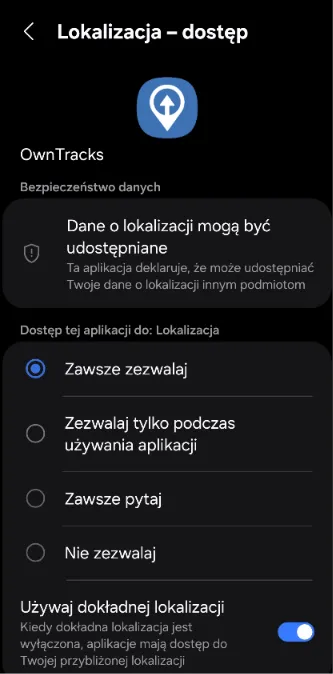
- Wybierz „Zawsze zezwalaj"
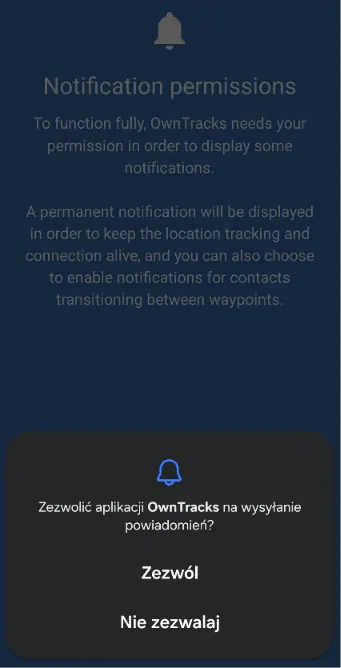
- W kolejnym kroku naciśnij „REQUEST PERMISSION” i wybierz „Zezwalaj”, aby włączyć powiadomienia
- Naciśnij „Gotowe”, aby zakończyć podstawową konfigurację
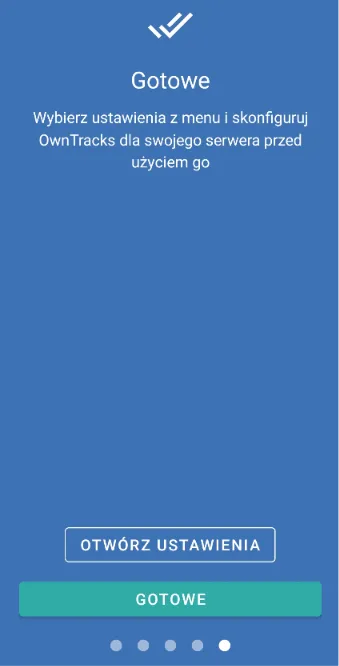
Krok 3. Skonfiguruj adres URL webhooka w ustawieniach aplikacji
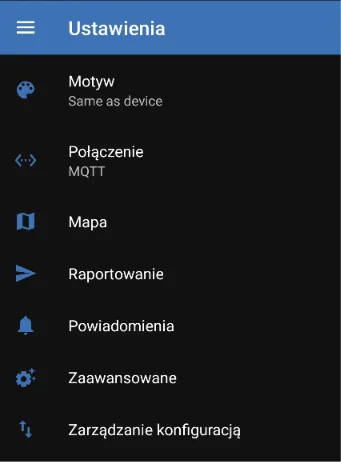
- Naciśnij przycisk menu głównego ☰ (powinien znajdować się w lewym górnym rogu) i wybierz Ustawienia
- Następnie naciśnij wiersz „Połączenie”
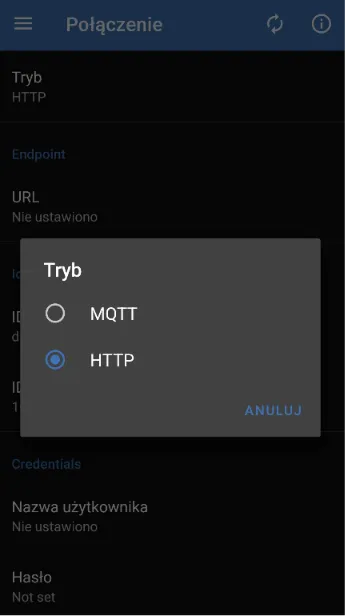
- Potem wybierz „Tryb” i zaznacz „HTTP”
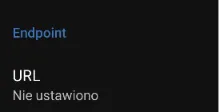
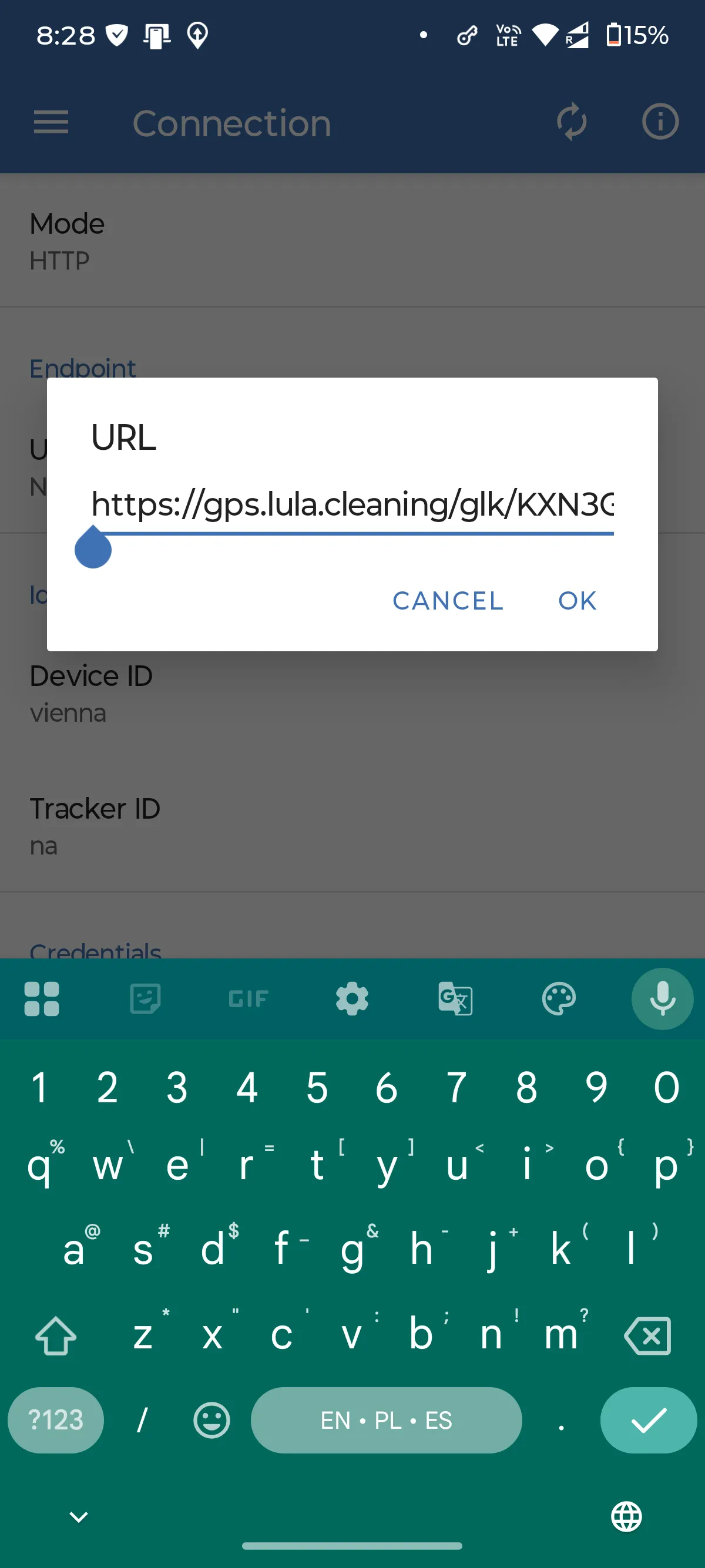
- W sekcji „Endpoint” naciśnij „URL”, wklej adres URL skopiowany z aplikacji Lula.Cleaning i naciśnij „OK”. Adres URL korzysta z bezpiecznego połączenia HTTPS. OwnTracks może teraz wysyłać dane Twojej lokalizacji do Lula.Cleaning.
Krok 4. Opcjonalnie dostosuj tryb monitorowania lokalizacji
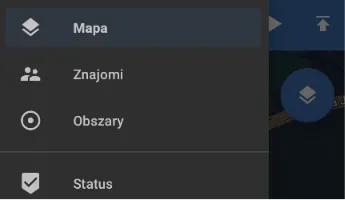
- Naciśnij przycisk menu głównego ☰ i wybierz Mapę
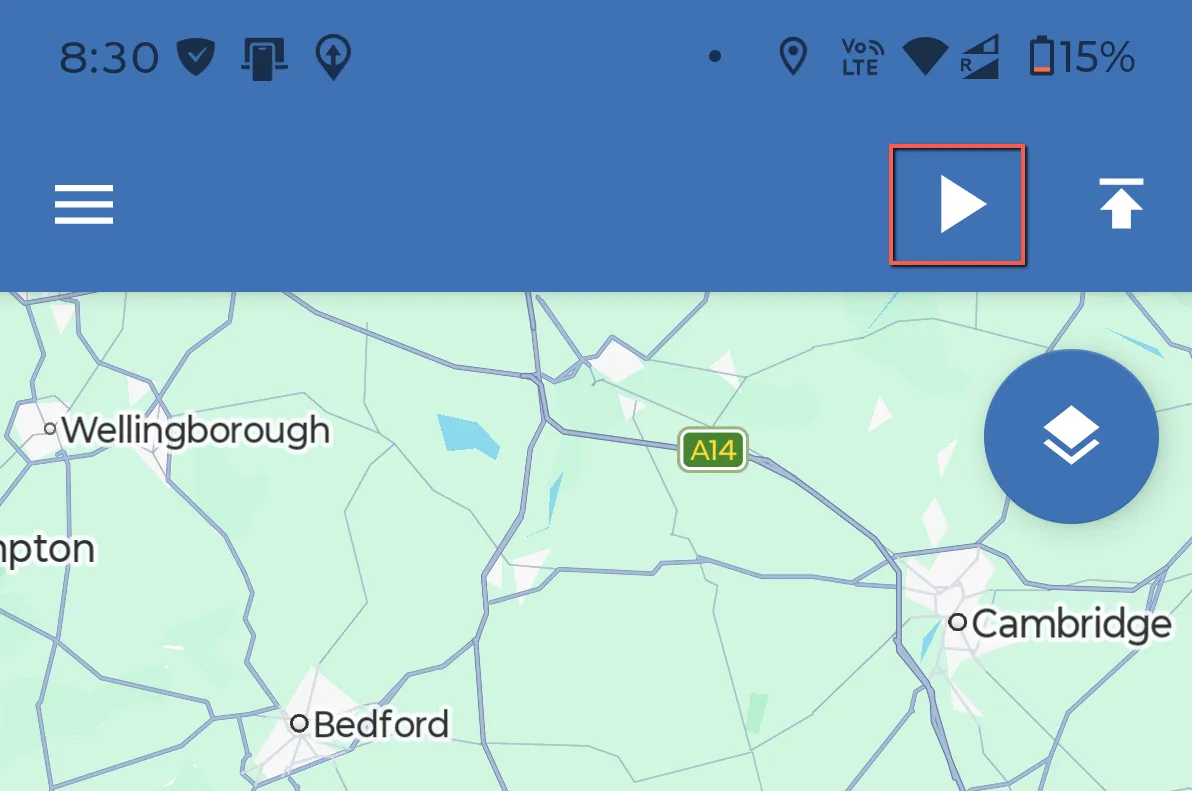
- Następnie naciśnij przycisk pokazany tutaj
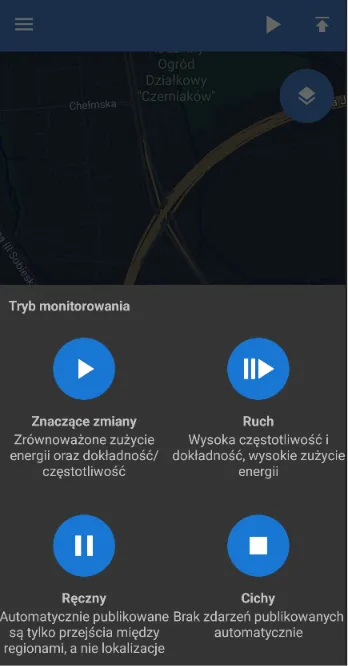
- Możesz wybrać tryb monitorowania lokalizacji. Zalecaną opcją jest domyślny tryb „Znaczące zmiany”, ale jeśli potrzebna jest większa dokładność, możesz wybrać opcję „Ruch”.
Krok 5. Sprawdź, czy aplikacja może działać w tle
Zrzuty ekranu i nazwy opcji mogą się nieznacznie różnić w zależności od wersji systemu iOS lub Android.
- iOS:
- Ustawienia → Prywatność / Prywatność i bezpieczeństwo → Usługi lokalizacyjne → OwnTracks → Zawsze
- Włącz również Odświeżanie aplikacji w tle
- Android:
- Ustawienia → Aplikacje → OwnTracks → Uprawnienia → Lokalizacja → Zezwalaj zawsze
- Ustawienia → Aplikacje → OwnTracks → Zużycie baterii przez aplikację → Zezwól na działanie w tle
Rozwiązywanie problemów
Jeśli lokalizacje nie są widoczne w Lula.Cleaning, sprawdź, czy adres URL został wklejony poprawnie, OwnTracks jest ustawiony w trybie HTTP, uprawnienie do lokalizacji jest ustawione na „Zawsze” / „Zezwól zawsze” oraz czy optymalizacja baterii nie blokuje aplikacji.
Dodatkowo możesz nacisnąć przycisk menu głównego ☰ i wybrać Status. Ta strona może już pokazywać przydatne informacje. Aby sprawdzić szczegółowe logi, wybierz "Zobacz Logi".
Jeśli OwnTracks wyświetla błąd informujący, że nie może rozpoznać hosta gps.lula.cleaning, zamknij całkowicie aplikację OwnTracks i otwórz ją ponownie. Po ponownym uruchomieniu aplikacji wszystkie oczekujące lokalizacje GPS powinny zostać wysłane automatycznie. Zauważyliśmy, że w niektórych przypadkach OwnTracks może się tymczasowo zablokować, a ponowne uruchomienie aplikacji zazwyczaj rozwiązuje problem.