OwnTracks-Konfiguration
Die Standortverfolgung sollte nur mit Wissen des Nutzers und gemäß Ihren internen Regeln oder den lokalen gesetzlichen Anforderungen aktiviert werden.
Was ist OwnTracks?
OwnTracks ist eine kostenlose Open-Source-App, mit der Ihr Smartphone automatisch GPS-Standortdaten an Lula.Cleaning senden kann.
Wichtigste Vorteile
- Funktioniert sowohl auf iOS (iPhone/iPad) als auch auf Android
- Sendet Standortdaten automatisch im Hintergrund an Ihre eindeutige Webhook-URL in Lula.Cleaning
- Ist kostenlos und erfordert kein Konto
Was Sie benötigen
- Ein Smartphone mit iOS 14 oder neuer oder Android 6 oder neuer
- Ihre eindeutige Webhook-URL, die aus der Lula.Cleaning-App kopiert wurde
Installation und Konfiguration
Bevor Sie fortfahren, stellen Sie sicher, dass Sie die Webhook-URL aus der Lula.Cleaning-App kopiert haben, wie hier beschrieben: https://docs.lula.cleaning/en/setting-up-gps-location
Schritt 1. App herunterladen
Für iPhone / iPad (iOS)
- Öffnen Sie den App Store auf Ihrem Smartphone
- Suchen Sie nach: OwnTracks
- Tippen Sie auf Installieren (die App ist kostenlos)
Für Android
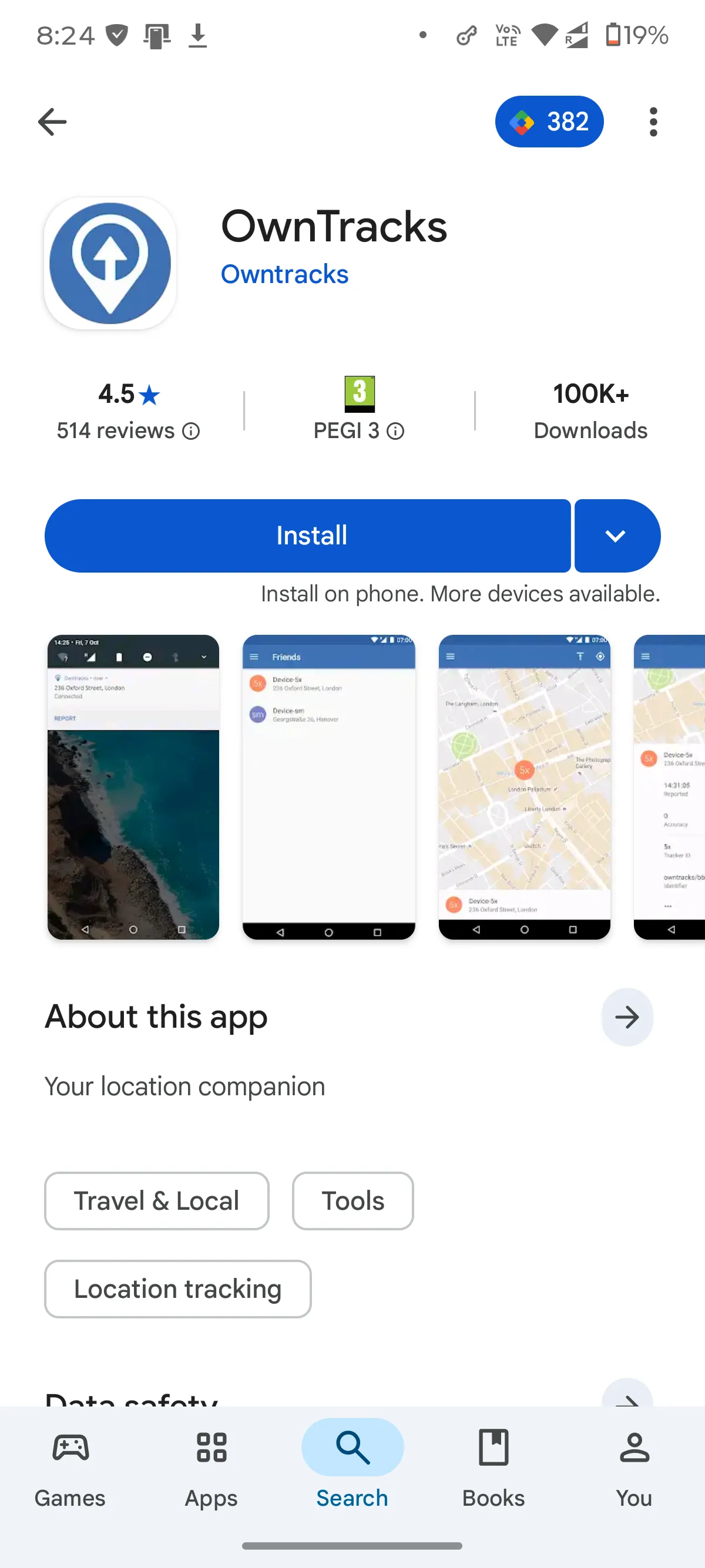
- Öffnen Sie den Google Play Store
- Suchen Sie nach: OwnTracks
- Tippen Sie auf Installieren
Schritt 2. App zum ersten Mal öffnen
Wenn Sie OwnTracks zum ersten Mal öffnen, führt die App Sie durch einige Einrichtungsschritte. Immer wenn die App Sie auffordert, eine Berechtigung zu erteilen, tippen Sie auf die Schaltfläche „GENEHMIGUNG BEANTRAGEN“ und erlauben Sie den angeforderten Zugriff. Die folgenden Screenshots wurden auf einem Android-Gerät erstellt. Der Ablauf auf iPhones ist sehr ähnlich.
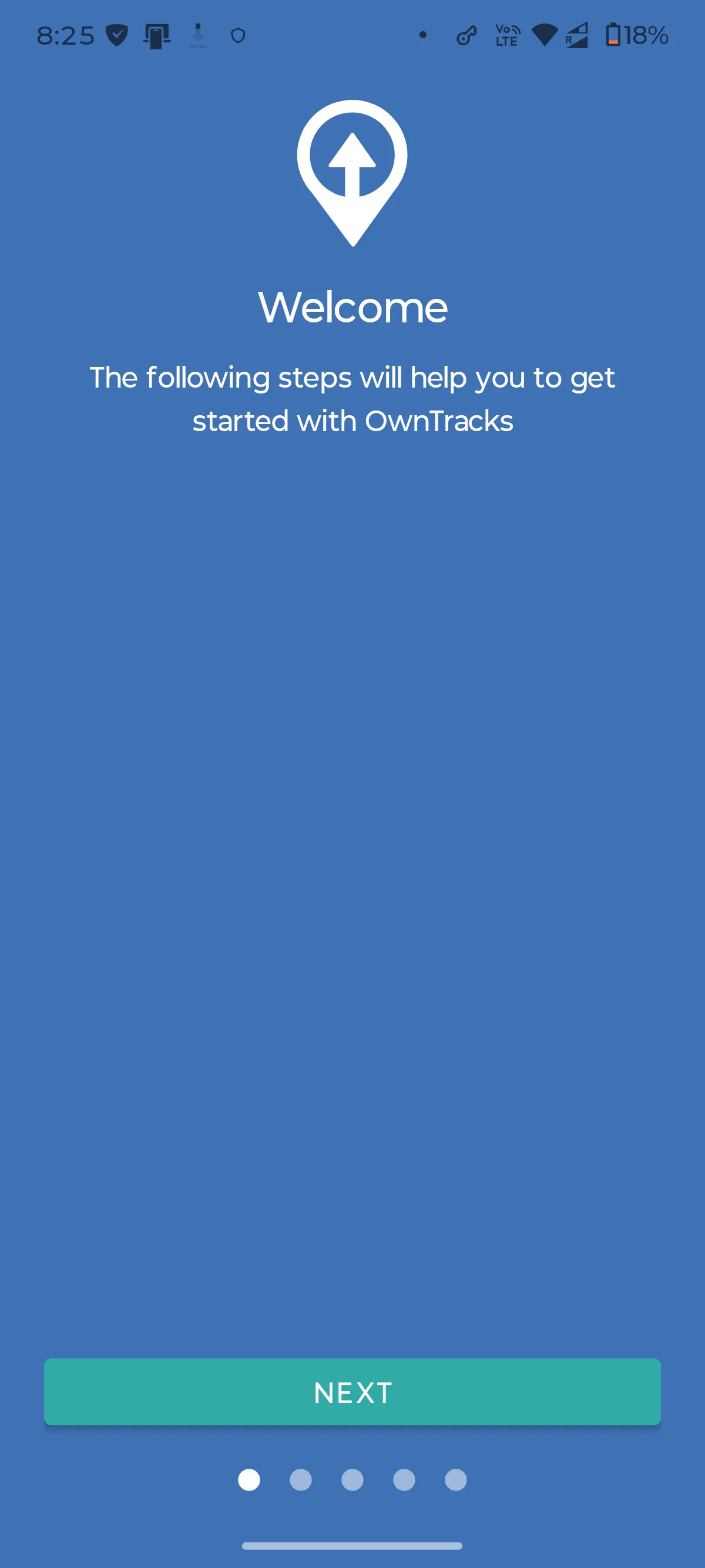
- Tippen Sie auf dem ersten Bildschirm auf Weiter
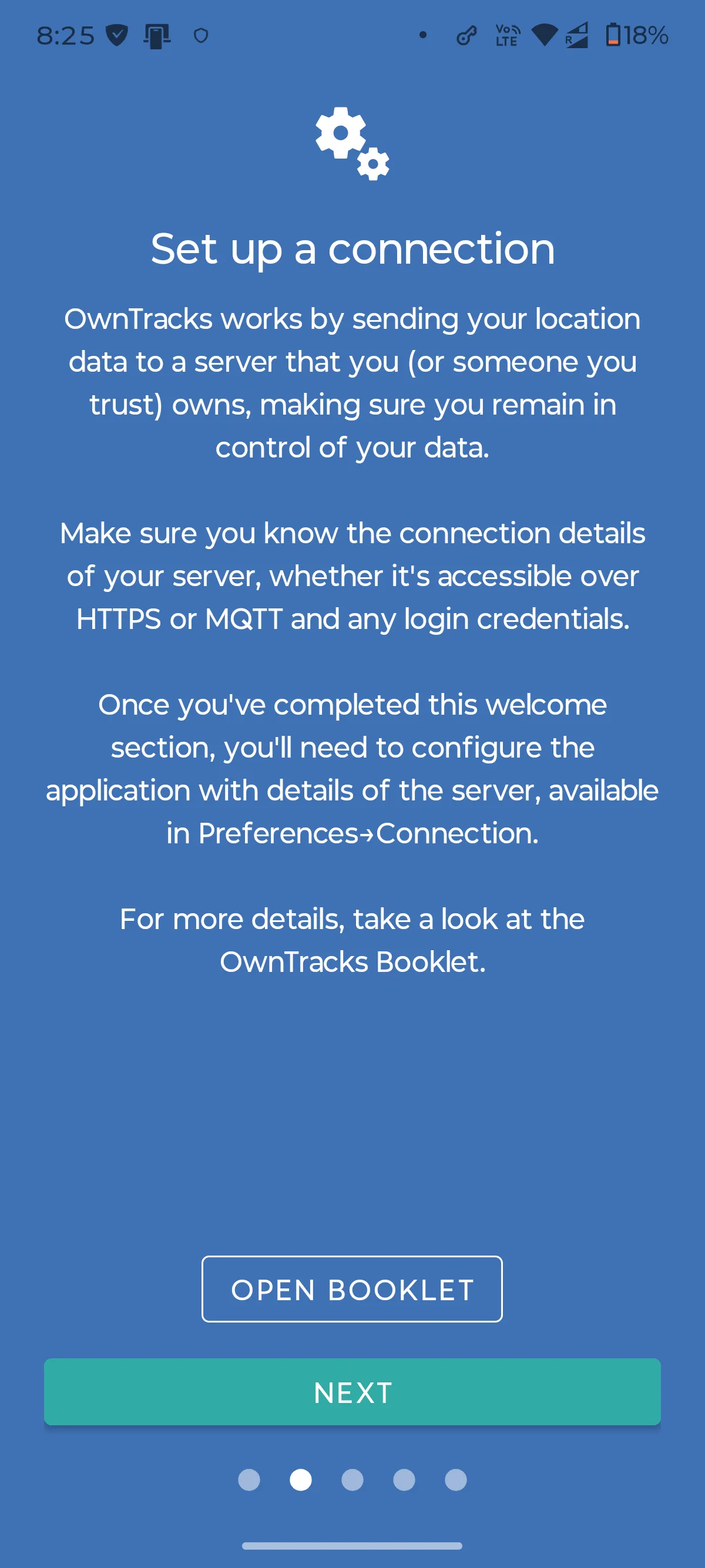
- Tippen Sie auf dem zweiten Bildschirm erneut auf Weiter
- Tippen Sie nun auf die Schaltfläche "GENEHMIGUNG BEANTRAGEN"
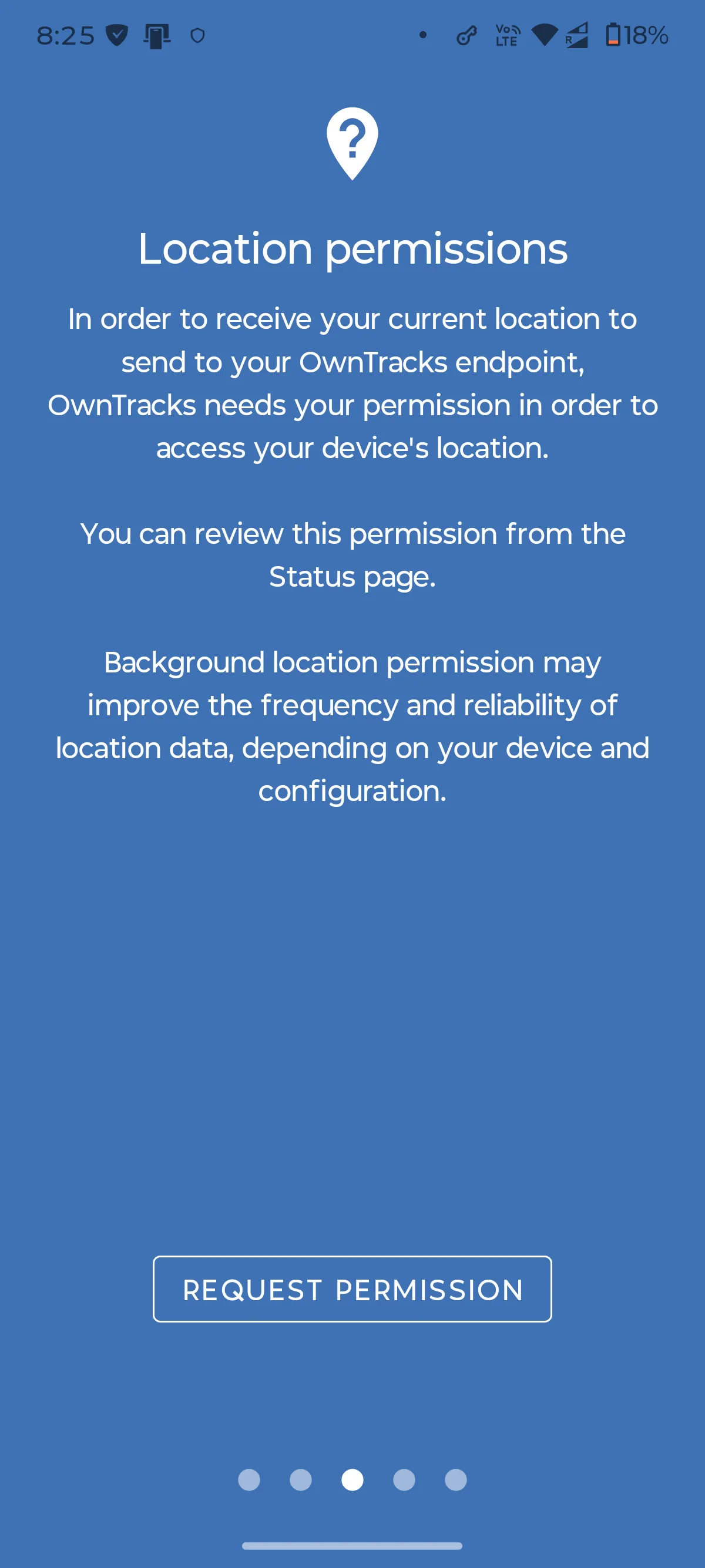
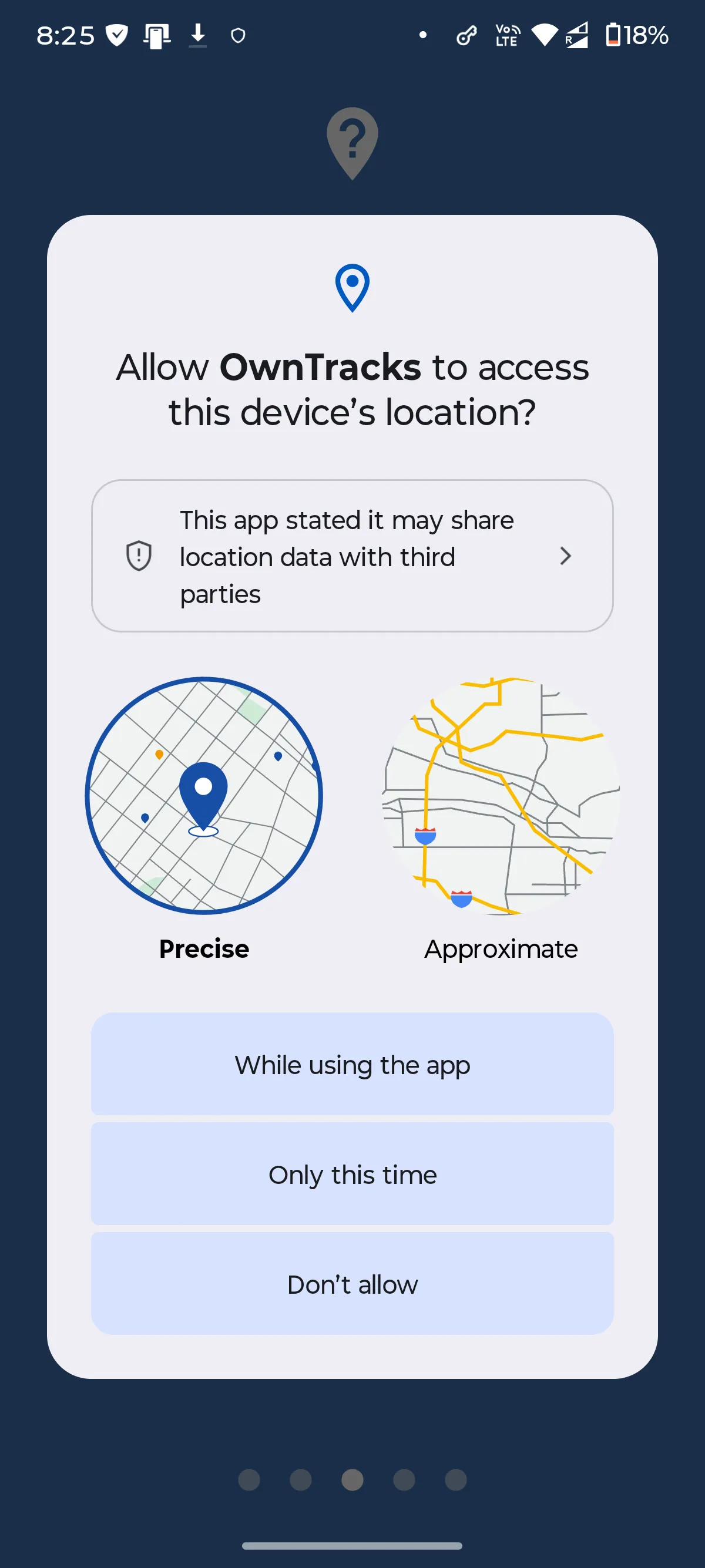
- Erlauben Sie der App den Zugriff auf Ihren Standort, indem Sie „Während der Nutzung der App“ auswählen
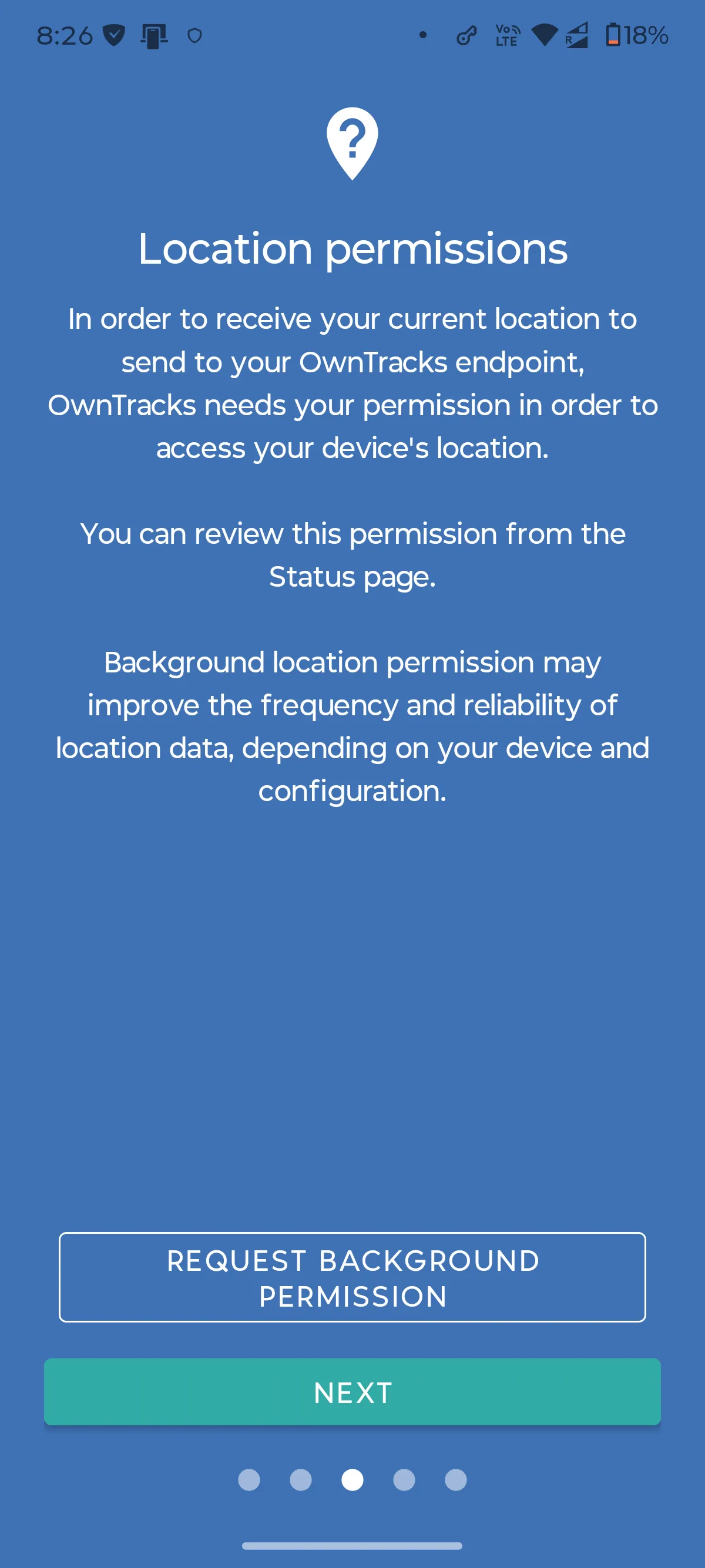
- Tippen Sie anschließend auf "GENEHMIGUNG FÜR HINTERGRUNDZUGRIFF ANFORDERN"
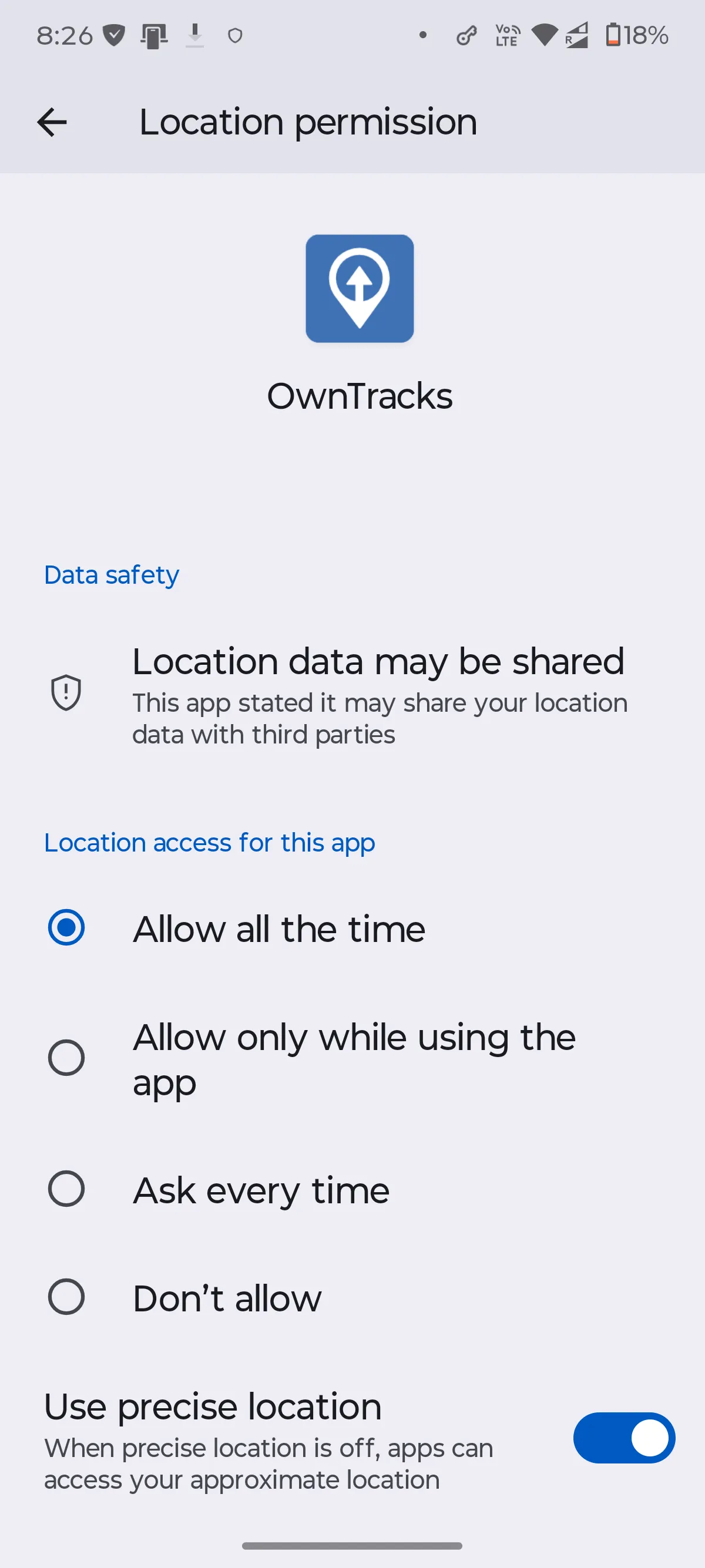
- Wählen Sie "Nimm dir alle Zeit der Welt"
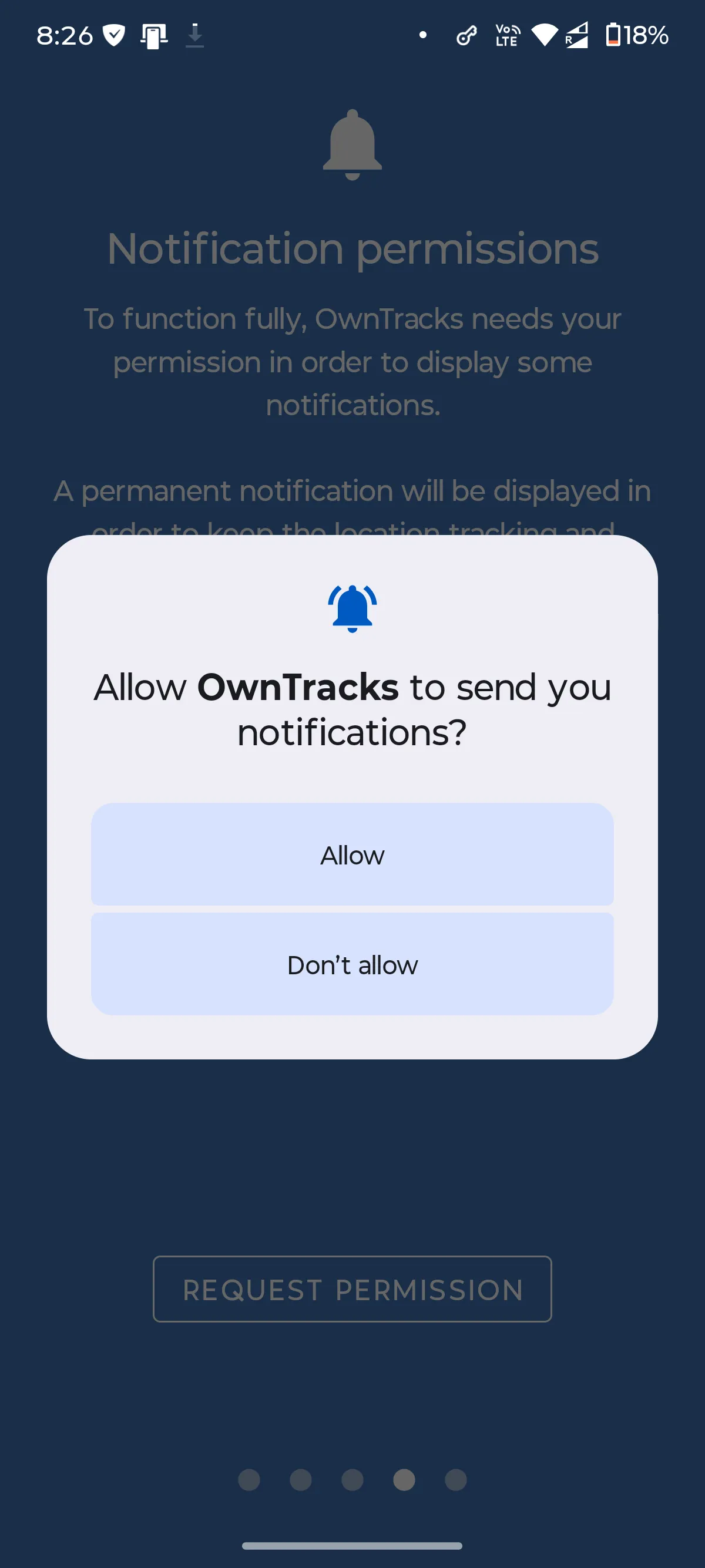
- Tippen Sie im nächsten Schritt auf "GENEHMIGUNG BEANTRAGEN" und wählen Sie "Zulassen", um Benachrichtigungen zu aktivieren
- Tippen Sie auf „Fertig“, um die Grundkonfiguration abzuschließen
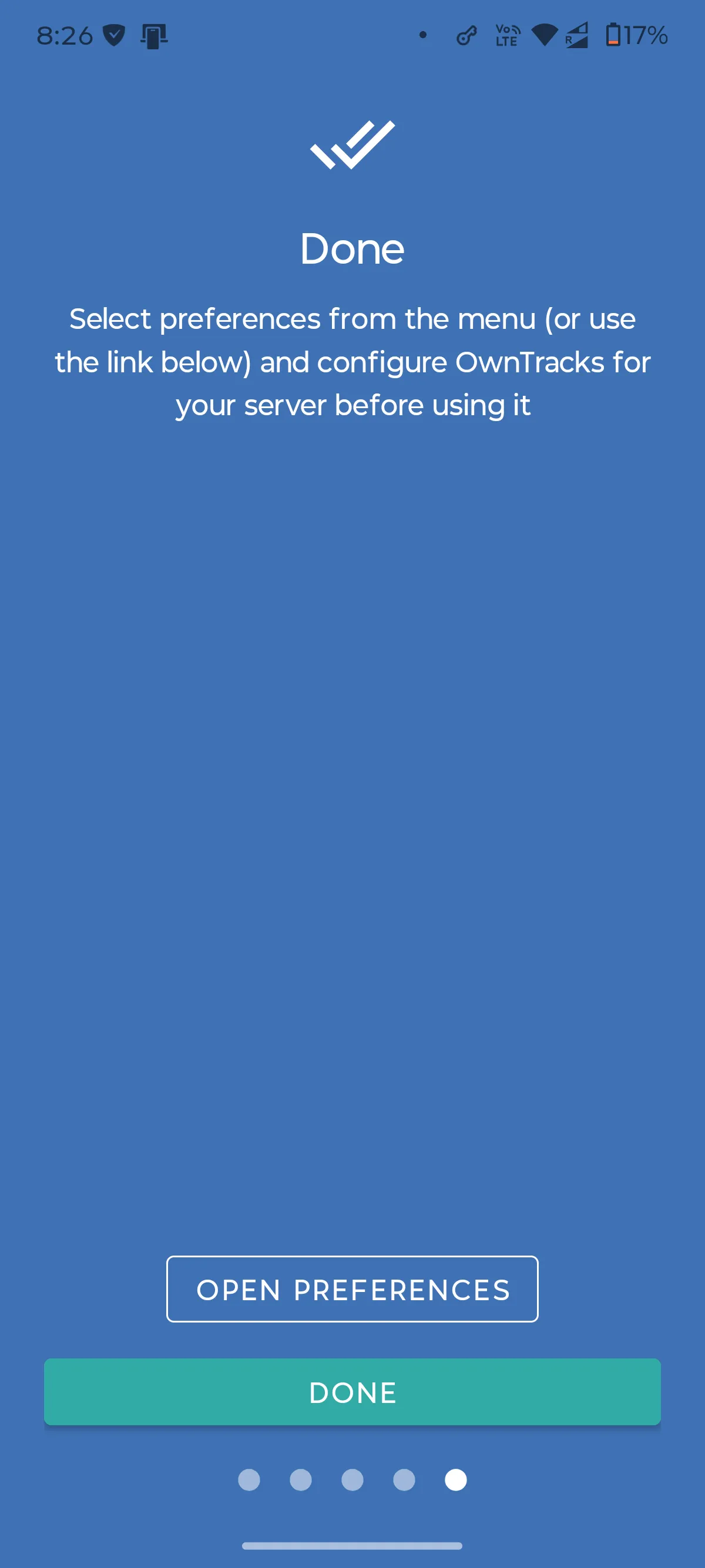
Schritt 3. Webhook-URL in den App-Einstellungen konfigurieren
- Tippen Sie auf die Schaltfläche des Hauptmenüs ☰ (sie sollte sich oben links befinden) und wählen Sie Einstellungen
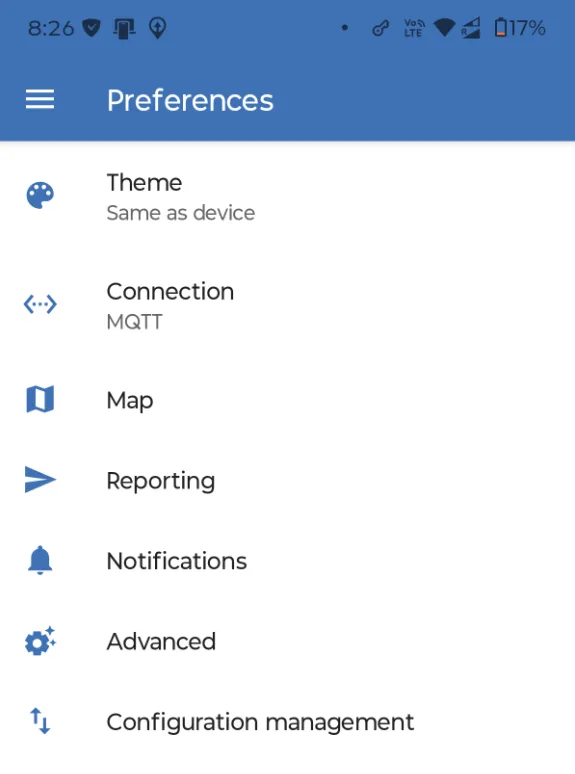
- Tippen Sie nun auf die Zeile "Verbindung"
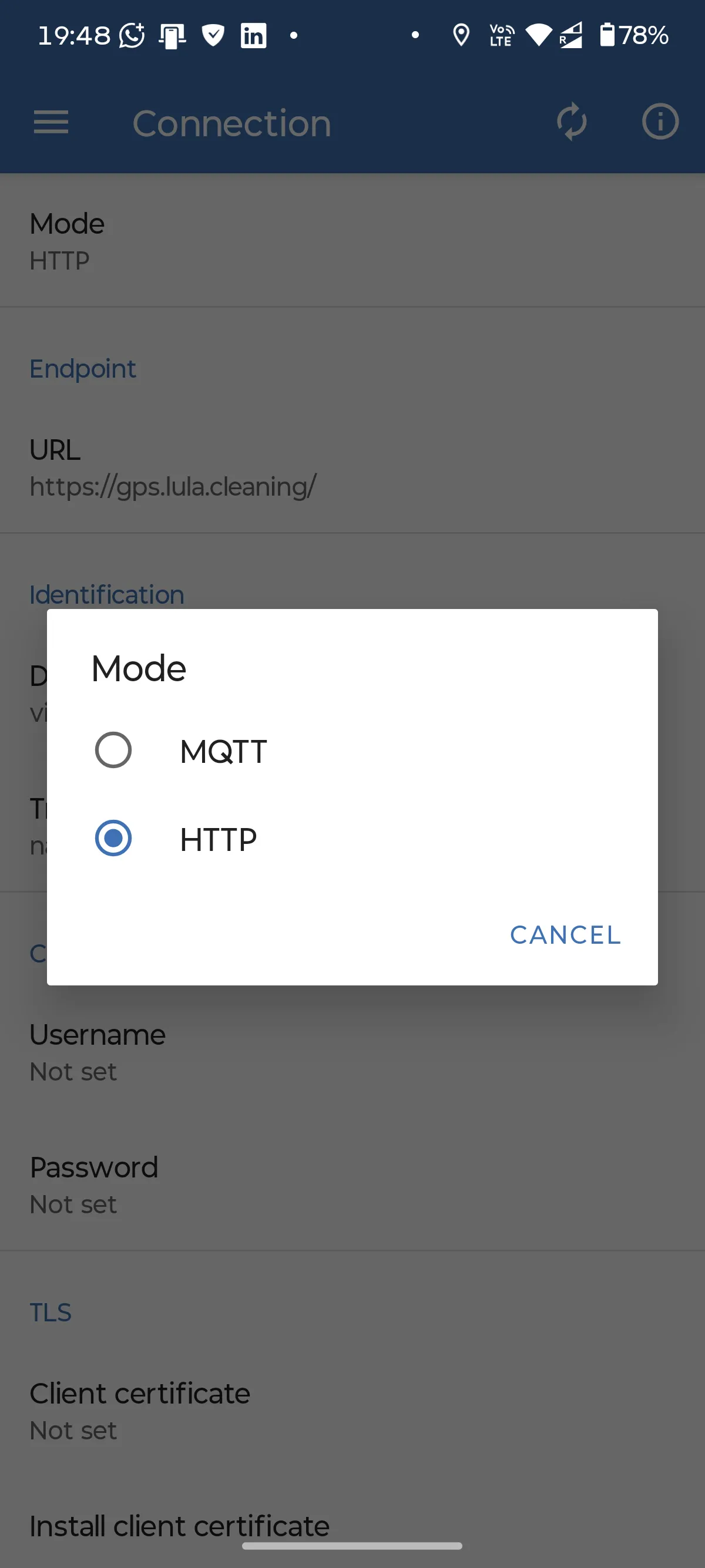
- Wählen Sie anschließend "Modus" und dann "HTTP"
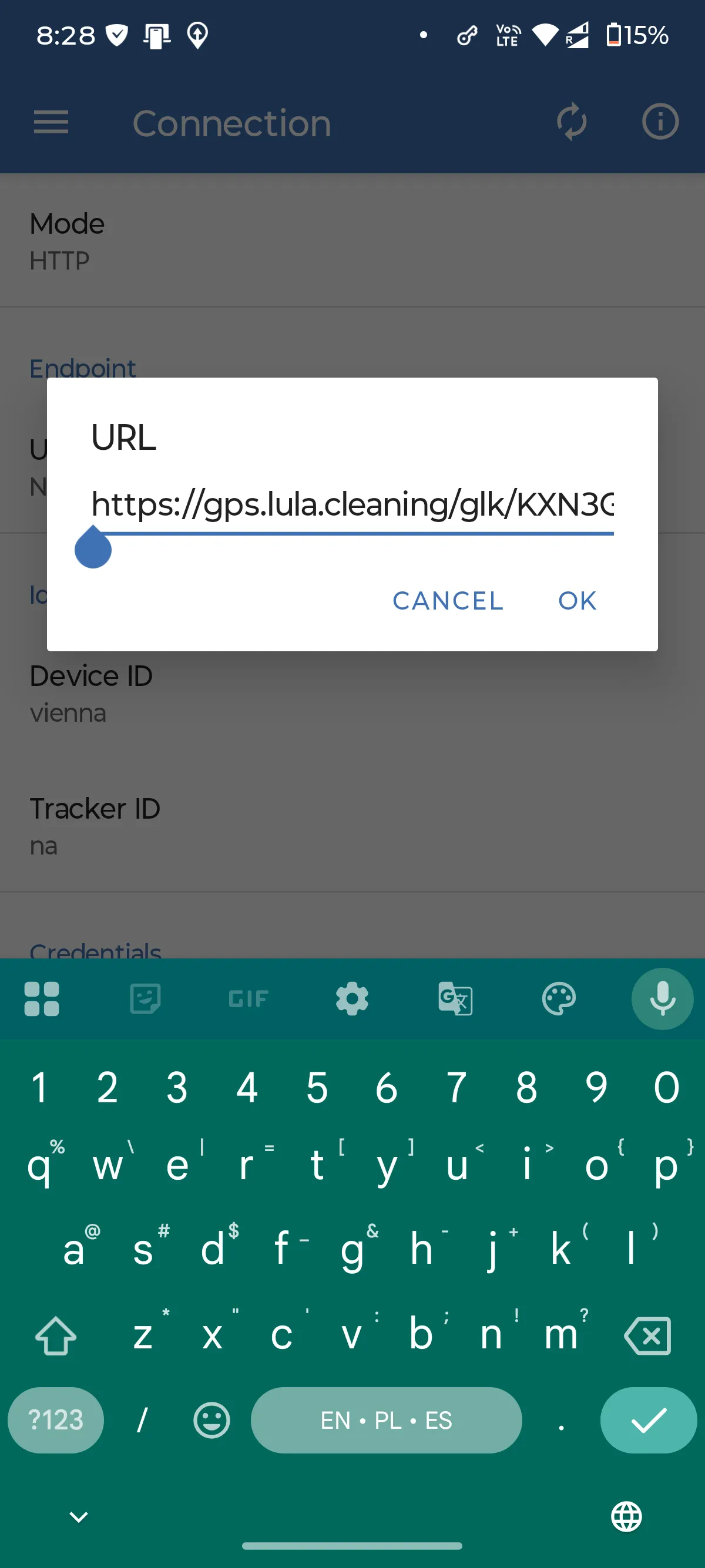
- Tippen Sie im Abschnitt "Endpoint" auf "URL", fügen Sie die aus der Lula.Cleaning-App kopierte URL ein und tippen Sie auf "OK". Die URL verwendet eine sichere HTTPS-Verbindung. OwnTracks kann nun Ihre Standortdaten an Lula.Cleaning senden.
Schritt 4. Optional den Standortüberwachungsmodus anpassen
- Tippen Sie auf die Schaltfläche des Hauptmenüs ☰ und wählen Sie Karte
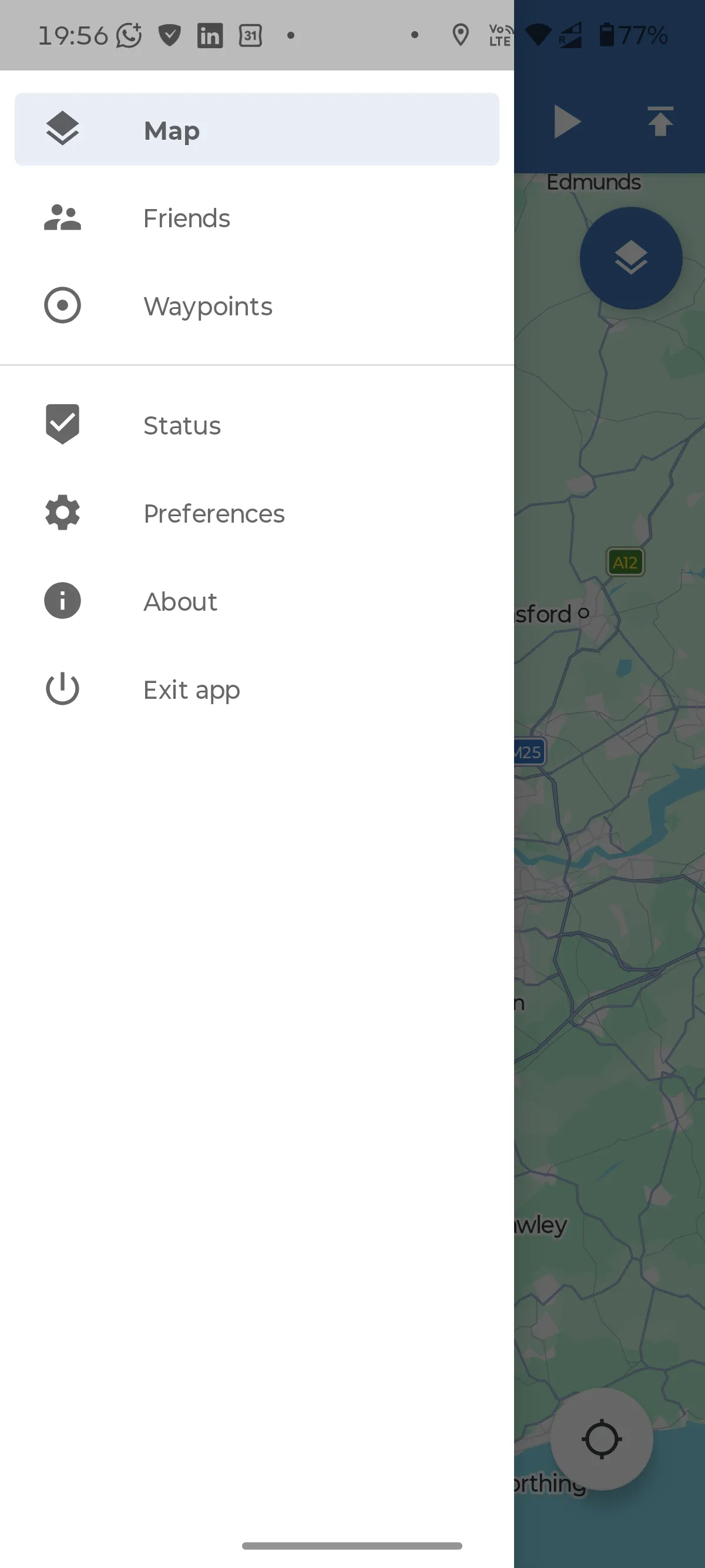
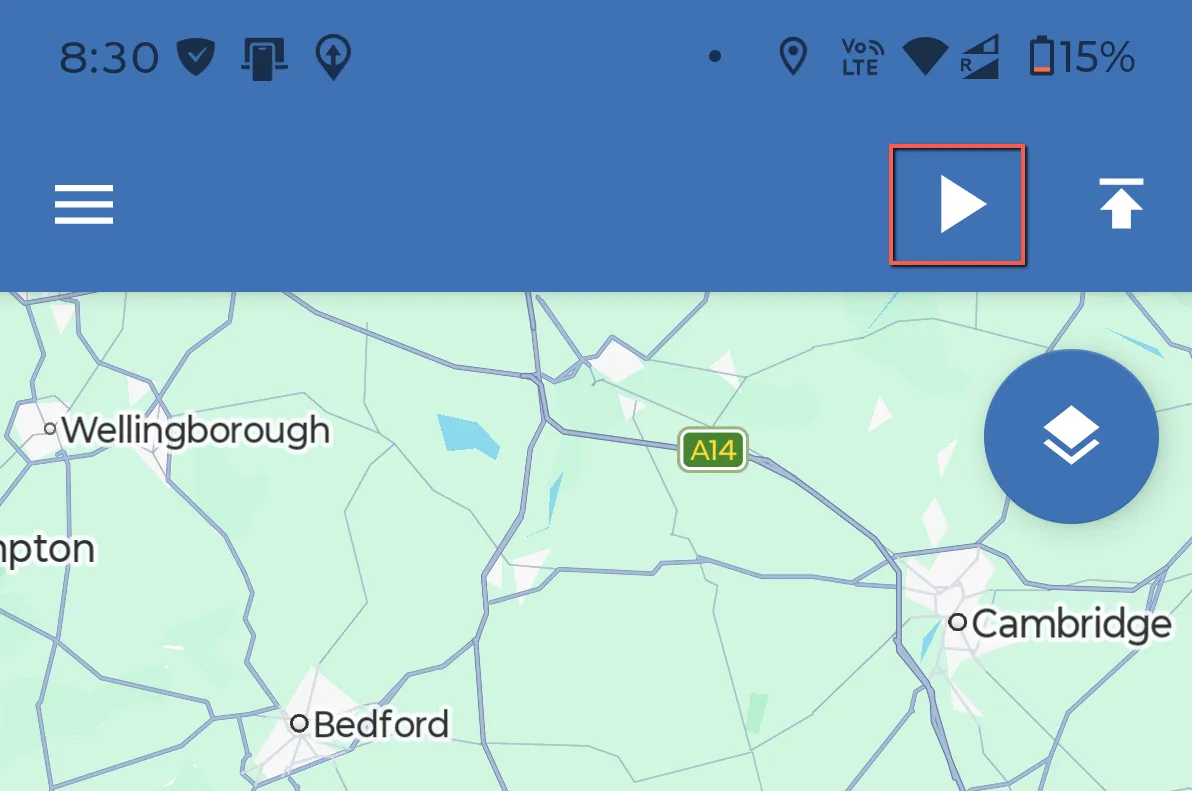
- Tippen Sie nun auf die hier gezeigte Schaltfläche
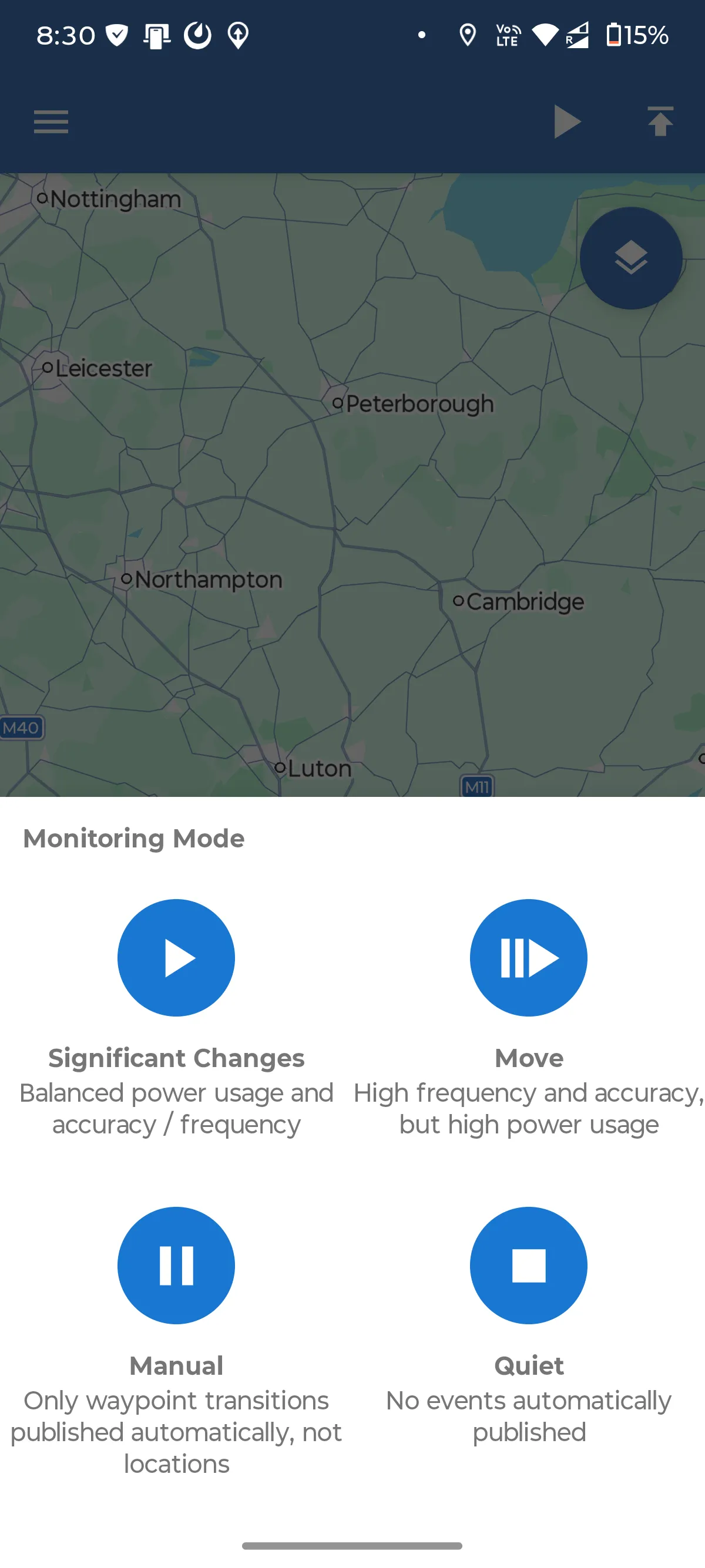
- Sie können den Standortüberwachungsmodus auswählen. Die empfohlene Option ist der Standardmodus "Wesentliche Änderungen". Wenn jedoch eine höhere Genauigkeit benötigt wird, können Sie die Option "Verschieben" wählen.
Schritt 5. Prüfen, ob die App im Hintergrund laufen kann
Die Screenshots und Optionsnamen können je nach iOS- oder Android-Version leicht abweichen.
- iOS:
- Einstellungen → Datenschutz / Datenschutz & Sicherheit → Ortungsdienste → OwnTracks → Immer
- Aktivieren Sie außerdem die Hintergrundaktualisierung von Apps
- Android:
- Einstellungen → Apps → OwnTracks → Berechtigungen → Standort → Immer zulassen
- Einstellungen → Apps → OwnTracks → Akkuverbrauch der App → Hintergrundnutzung zulassen
Fehlerbehebung
Wenn Standorte in Lula.Cleaning nicht sichtbar sind, prüfen Sie, ob die URL korrekt eingefügt wurde, OwnTracks im HTTP-Modus eingestellt ist, die Standortberechtigung auf „Immer“ / „Immer zulassen“ gesetzt ist und die Akkuoptimierung die App nicht blockiert.
Zusätzlich können Sie auf die Schaltfläche des Hauptmenüs ☰ tippen und Status auswählen. Diese Seite kann bereits nützliche Informationen anzeigen. Um die detaillierten Protokolle zu prüfen, wählen Sie View Logs.
Wenn OwnTracks eine Fehlermeldung anzeigt, dass der Host gps.lula.cleaning nicht aufgelöst werden kann, schließen Sie die OwnTracks-App vollständig und öffnen Sie sie erneut. Nach dem Neustart der App sollten alle in der Warteschlange befindlichen GPS-Standorte automatisch gesendet werden. Wir haben festgestellt, dass OwnTracks in manchen Fällen vorübergehend hängen bleiben kann; ein Neustart der App löst das Problem in der Regel.